Wygoda pracy

Raz się nauczyć, wszędzie tak samoWyszukiwanie, historia, ulubione, widoki list, atrybuty i załączniki działają identycznie w każdej części systemu.

Kto obsłuży listę kontrahentów, obsłuży listę artykułów i każdą kolejną. Te same filtry, ten sam układ kolumn zapisany pod własną nazwą, to samo Ctrl+K do szukania i ta sama zakładka „Historia” na karcie — mniej szkolenia, mniej pomyłek, mniej pytań „kto to zmienił?”.

Ctrl+KHistoria zmianUlubione i ostatnio otwarteZapisane widoki listListy z filtramiAtrybutyZałącznikiJasny i ciemny motyw

Co działa w każdej kartotece

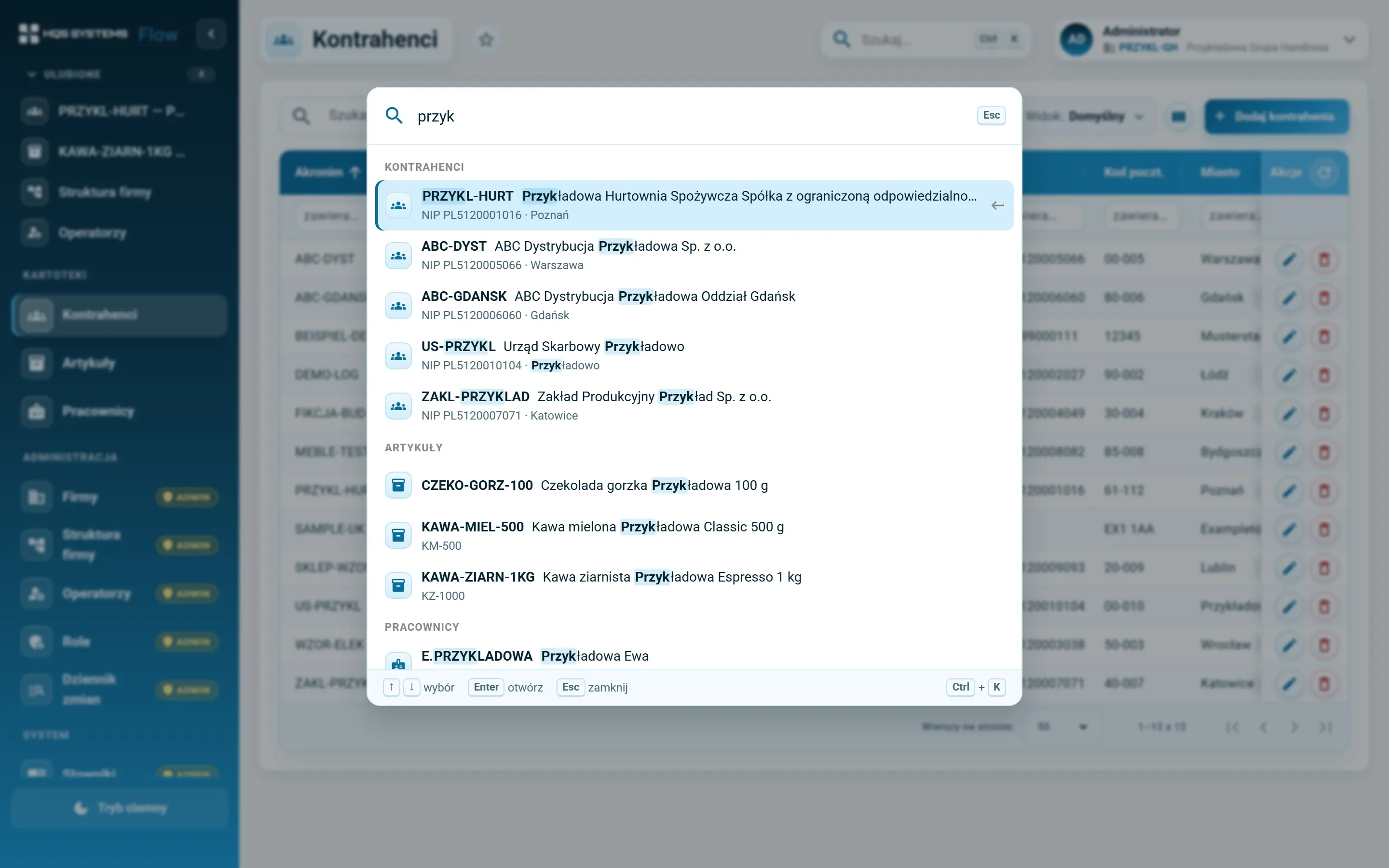
Ctrl+K — znajdź i przejdź

Jedno okno wyszukiwania z dowolnego miejsca. Kontrahent po akronimie, nazwie lub NIP-ie, artykuł po kodzie, nazwie, symbolu albo dowolnym kodzie kreskowym, a do tego pracownicy, operatorzy, firmy i ekrany z menu. Pusta fraza pokazuje ostatnio otwarte. Wszystko z klawiatury.

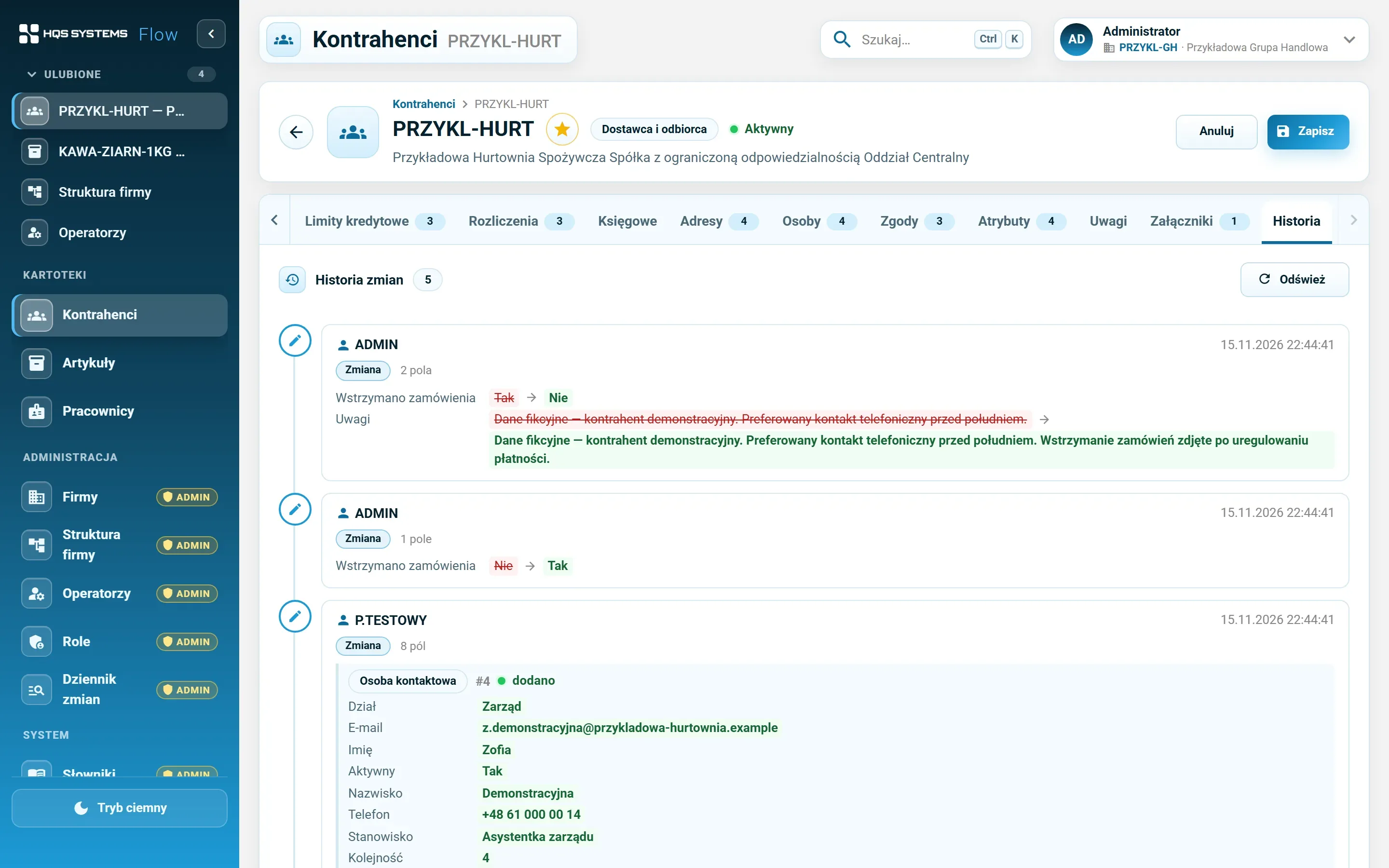
Historia zmian rekordu

Zakładka „Historia” na karcie pokazuje każdy zapis — kto, kiedy i które pola zmienił, z wartością przed i po. Zmiany adresów, osób, rachunków czy kodów kreskowych są widoczne przy rekordzie głównym. Rejestrowanie włącza się osobno dla każdego typu rekordu, z okresem przechowywania — baza nie puchnie od historii, której nikt nie czyta.

Ulubione i ostatnio otwarte

Gwiazdka przy karcie albo ekranie dodaje go do sekcji „Ulubione” w menu bocznym — z kolejnością, którą ustawiacie sami. Ostatnio otwarte rekordy są pod ręką w Ctrl+K i w menu użytkownika.

Zapisane widoki list

Wybór i kolejność kolumn, ich szerokość, filtry, sortowanie i liczba wierszy zapisane pod własną nazwą. Widok można ustawić jako domyślny dla danej listy albo udostępnić innym operatorom.

Listy, które nie zwalniają

Szukanie, filtr pod każdym nagłówkiem kolumny, sortowanie i stronicowanie wykonuje serwer bazy danych. Rekordy archiwalne pokazuje jeden przełącznik.

Własne pola bez programowania

Administrator dodaje atrybuty — tekst, liczbę, datę, tak/nie albo wybór z listy — dla kontrahentów, artykułów, pracowników lub kilku naraz. Pole może być wymagane, a wartość jest sprawdzana według typu.

Załączniki z podglądem

Pliki przeciąga się na kartę albo wybiera z dysku. Zdjęcia i PDF-y widać od razu obok listy plików. Opis, kolejność, pobieranie, usuwanie.

Niezapisane zmiany nie przepadną

Wyjście z karty z niezapisanymi zmianami kończy się pytaniem, a nie utratą pracy. Zakładka z błędem jest oznaczona, więc od razu widać, gdzie poprawić.

Jasny lub ciemny, na dużym i małym ekranie

Interfejs w kolorach HQS, w jasnym i ciemnym motywie, po polsku. Układ dopasowuje się do szerokości ekranu.

Zrzuty z działającego systemu

Wspólne mechanizmy na zrzutach

Okno wyszukiwania Ctrl+K z wpisaną frazą „przyk” i wynikami pogrupowanymi na kontrahentów, artykuły i pracowników, z podświetlonym dopasowaniem
Ctrl+K. Wyniki pogrupowane według rodzaju rekordu, dopasowanie podświetlone, wybór strzałkami i Enterem.
Zakładka Historia na karcie kontrahenta — oś czasu zapisów z operatorem, datą i listą zmienionych pól z wartością przed i po
Historia kontrahenta. Każdy zapis z operatorem i godziną, zmienione pola z wartością przed i po.
Zakładka Historia na karcie artykułu — zmiany marży, czasu dostawy, nazwy dodatkowej i dodana stawka VAT dla kraju UE
Historia artykułu — także zmiany na zakładkach, np. dodana stawka VAT dla kraju UE.
Ustawienia — sekcja Historia zmian z polami wyboru typów rekordów, dla których rejestrowana jest historia
Administrator decyduje, dla których rekordów prowadzić historię i jak długo ją przechowywać.
Ekran Dziennik zmian — lista zmian ze wszystkich kartotek z datą, operatorem, typem rekordu, akcją i skrótem zmian, z filtrami dat i operatora
Dziennik zmian w całym systemie — z filtrem dat, operatora i typu rekordu.
Lista kontrahentów z otwartym menu widoków — układ domyślny, własne widoki i widok udostępniony, polecenia Zapisz i Zapisz jako
Zapisane widoki listy. Własne i udostępnione, z widokiem domyślnym dla listy.
Wybór kolumn listy kontrahentów — pola wyboru przy kolumnach i uchwyty do zmiany kolejności przeciąganiem
Wybór kolumn — pokaż, ukryj, przeciągnij na inne miejsce. Szerokość zmienia się na nagłówku.
Moduł Słowniki — menu słowników w sekcjach i lista klas atrybutów z typem danych, zakresem i wymagalnością
Moduł Słowniki. Tu administrator definiuje atrybuty — nazwę, typ danych, rodzaj rekordu, wymagalność.
Zakładka Atrybuty na karcie kontrahenta — pola Segment klienta, Region sprzedaży, Data pierwszego kontaktu i pole wyboru
Atrybuty na karcie kontrahenta — formularz buduje się sam według typu każdego pola.
Zakładka Załączniki — lista plików po lewej i podgląd zdjęcia produktu po prawej
Załączniki z podglądem zdjęcia. Limit rozmiaru i zablokowane rozszerzenia ustawia administrator.
Lista kontrahentów w ciemnym motywie z sekcją Ulubione w menu bocznym
Ciemny motyw i sekcja „Ulubione” w menu bocznym — rekordy i ekrany, do których wracacie najczęściej.

Kliknijcie zrzut, aby zobaczyć go w pełnej rozdzielczości. Wszystkie dane na zrzutach są fikcyjne.

Ctrl+K zamiast klikania po menu

Wciśnijcie Ctrl+K w dowolnym miejscu aplikacji (albo kliknijcie pole „Szukaj…” w nagłówku) i zacznijcie pisać. HQSFlow szuka jednocześnie w kontrahentach (akronim, nazwa, NIP), artykułach (kod, nazwa, symbol, każdy kod kreskowy), pracownikach bieżącej firmy, operatorach i firmach — a także w nazwach ekranów z menu. Wyniki uwzględniają uprawnienia: nikt nie zobaczy w wyszukiwarce rekordów, do których nie ma dostępu. Bez wpisanej frazy okno pokazuje ostatnio otwarte rekordy.

Historia zmian — z włącznikiem

„Kto zmienił termin płatności temu klientowi?” — odpowiedź jest na zakładce Historia karty. Każdy zapis to jedna pozycja na osi czasu: operator, data i godzina, a pod spodem pola z wartością przed i po. Słowniki pokazują się nazwą, nie numerem, a zmiany na zakładkach (adresy, osoby, rachunki, limity, zgody, jednostki, kody, grupy, atrybuty) są widoczne przy rekordzie, którego dotyczą.

Historia, której nikt nie potrzebuje, tylko zajmuje miejsce. Dlatego administrator włącza rejestrowanie osobno dla każdego typu rekordu — kontrahentów, artykułów, pracowników, operatorów, ról, firm, struktury, ustawień i poszczególnych słowników — i ustawia okres przechowywania; starsze wpisy są usuwane automatycznie. Zmiany zabezpieczeń i konfiguracji są rejestrowane od pierwszego dnia, a samo przełączenie historii zawsze zostawia ślad. Ekran Dziennik zmian zbiera zmiany ze wszystkich kartotek w jednym miejscu.

Widok listy, który pamięta, jak pracujecie

Handlowiec chce widzieć telefon i e-mail, księgowa — NIP i kraj. Zamiast wybierać kolumny przy każdym wejściu, każdy zapisuje swój widok listy: kolumny i ich kolejność, szerokości, filtry, sortowanie, liczbę wierszy i przełącznik archiwalnych. Widok można ustawić jako domyślny, żeby lista otwierała się w nim od razu, albo udostępnić całemu zespołowi. Gdy układ różni się od zapisanego, system to sygnalizuje. Mechanizm jest częścią wspólnej listy, więc działa tak samo na każdej liście w systemie.

Atrybuty zamiast próśb do programisty

Każda firma ma kilka informacji, których nie przewidział żaden standard: segment klienta, region, termin przydatności, kolor opakowania. W HQSFlow administrator dodaje je jako atrybuty w module Słowniki — wybiera typ danych (tekst, liczba całkowita, liczba dziesiętna, data, tak/nie, lista wartości), określa, czy pole jest wymagane, i wskazuje, jakich rekordów dotyczy. Pole od razu pojawia się na kartach, z kontrolą poprawności wartości.

Załączniki tam, gdzie ich szukacie

Umowa przy kontrahencie, karta katalogowa i zdjęcie przy artykule. Pliki są przechowywane w bazie danych — kopia zapasowa bazy obejmuje też załączniki, bez osobnego folderu sieciowego do pilnowania. Maksymalny rozmiar pliku i listę zablokowanych rozszerzeń ustawia administrator.

Porozmawiajmy o waszej firmie

Napiszcie, ile macie spółek, kontrahentów i artykułów oraz w czym dziś pracujecie. Pokażemy HQSFlow na przykładach bliskich waszym i powiemy uczciwie, co już obsłuży, a czego jeszcze nie.

Wolicie porozmawiać od razu? Zamówcie bezpłatną konsultację

Umów prezentację

Na każde zgłoszenie odpowiadamy osobiście, zwykle w ciągu jednego dnia roboczego.

Podajcie imię i nazwisko.
Podajcie poprawny adres e-mail.
Sprawdźcie numer telefonu albo zostawcie pole puste.
Napiszcie krótko, czego ma dotyczyć prezentacja.
Co robimy z waszymi danymi

Administratorem danych jest HQS Systems. To, co tu podacie, wykorzystujemy wyłącznie do odpowiedzi na zgłoszenie i prowadzenia wynikającej z niego rozmowy, i przechowujemy nie dłużej, niż tego wymaga. W każdej chwili możecie poprosić o wgląd, poprawienie albo usunięcie danych, pisząc na office@hqs.cloud.